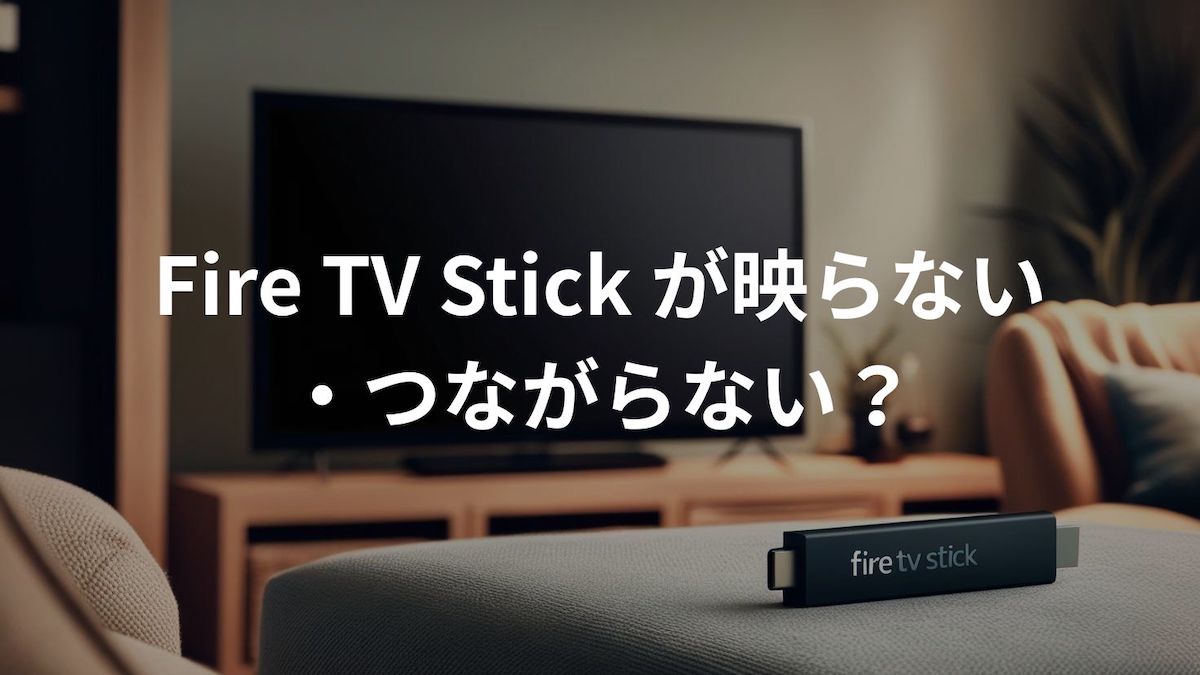
Fire TV Stickは、テレビをスマートに変えてくれる便利なデバイスですが、「つながらない」「動作が重い」「リモコンが効かない」といったトラブルに遭遇することも。
この記事では、Fire TV Stickの不具合に関する原因と対処法を徹底解説します。症状別に原因と改善方法をわかりやすくまとめているので、初めての方でも安心して対処できます。
\ テレビが一気にスマート化 /
よくあるFire TV Stickの不具合一覧
- テレビに映らない・画面が黒い
- Wi-Fiにつながらない・通信が不安定
- リモコンの反応が悪い・効かない
- 動作が重くてカクつく
- 音が出ない・映像だけ映る
- アプリが開かない・強制終了する
映らない・テレビに表示されない
「Fire TV Stickを挿したのにテレビに何も映らない……」そんな状況に戸惑う方はとても多いです。画面が真っ暗なままだと「壊れてるの?」と不安になりますよね。けれど、ほとんどの場合は接続や設定のちょっとしたミスが原因です。
主な原因
- HDMI端子の接続ミス
- テレビの入力設定が間違っている
- Fire TV Stickの電源供給不足
- 初期不良やデバイスの破損
対処法
- HDMIポートを確認:テレビ側で「HDMI1」「HDMI2」など入力を切り替えてください。
- 電源を確認:Fire TV StickにUSBケーブルでしっかり給電されているか確認。ACアダプターの使用推奨。
- 一度取り外して挿し直す:HDMI端子を抜き差しして再起動。
- 別のテレビやHDMIポートで試す:Stick本体の不具合を切り分け可能です。
Wi-Fiに接続できない/不安定
Fire TV Stickを使っていると、「Wi-Fiがつながらない」「接続はできるのに動画が止まる」といった声をよく耳にします。多くは接続設定や環境を見直すだけで改善することが多いんです。
対処法
- Wi-Fiパスワードを再確認・再入力
- ルーターの近くで再接続する
- 2.4GHz/5GHzのどちらかに切り替えてみる
- Fire TV Stickを再起動(設定→My Fire TV→再起動)
- ルーターの再起動も効果的
リモコンが効かない・反応が悪い
ボタンを押しても何も起きない、動きが遅い、Fire TV Stickのリモコントラブルは、意外と多くの方が経験しています。ほとんどは電池や接続の問題で、落ち着いて対処すれば自分で解決できます。
対処法
- 電池を新品に交換
- 再ペアリングを試す:リモコンの「ホームボタン」を10秒長押しで再接続
- リモコンをリセット:戻るボタン+左ボタン+ホームボタンの長押し(約15秒)
- Bluetooth干渉を避ける位置で操作する
動作が重い・カクつく
動画が途中で止まる、リモコンの反応が遅いと感じたら、本体の処理が追いついていないサイン。以下の方法でメモリを解放したり、不要アプリを整理するだけでも改善が期待できます。
- 再起動でメモリを解放(設定→My Fire TV→再起動)
- 使っていないアプリを削除(設定→アプリケーション→インストール済みアプリ)
- Fire OSのアップデートを確認する
- 設定→アプリケーション→キャッシュをクリア
\ 迷ったら4K Maxが鉄板 /
それでも直らないときの最終手段
上記の方法を試しても問題が解決しない場合、Fire TV Stickを初期化(設定 → My Fire TV → 工場出荷時の設定にリセット)して不具合の根本的な原因をリセットできる場合があります。すべての設定・アプリ・キャッシュが初期状態に戻ります。
まとめ:Fire TV Stickの不具合は9割以上が自力で解決できる!
Fire TV Stickの不具合は、多くが設定ミスや一時的なトラブルです。映らない→HDMI接続の確認、Wi-Fi不安定→再起動+接続確認、リモコン効かない→電池・ペアリング。一つずつチェックすればほとんどの問題は自分で直せます。
あわせて読みたい関連記事
Fire TV Stickの使い方とおすすめモデル比較ガイド
Fire TV Stickおすすめ活用術10選
Fire TV Stickのよくある質問FAQ
Fire TV Stick vs Chromecast徹底比較
\ 最新モデルから選ぶ /